Buat apa sih disk recovery itu? Terus gimana cara menggunakannya?

Disk recovery adalah program "pengembali" data yang telah terhapus atau karena rusaknya partisi. Cara kerja program ini umumnya men-scan seluruh permukaan Harddisk atau media penyimpanan removeable (UFD) untuk menemukan data yang hilang terhapus tak sengaja. 

Softwarenya sendiri dapat bermacam-macam, mulai dari yang free sampai berbayar. Saya menggunakan R-Studio dan WinHex untuk merestore file. 

Untuk recovery Partisi saya menggunakan Partition table doctor. Jika harddisk anda tak sengaja terformat, atau terjadi partisi error (hilang) dapat di kembalikan dengan cepat dengan software ini. Keberhasilan hingga 98% jika anda belum menulis (memformat kembali) ke harddisk atau wilayah harddisk tersebut

Macam-Macam Teknik Data Recovery


Di bawah ini adalah beberapa teknik data recovery yang bisa kita terapkan jika kita menghadapi masalah hard disk terutama yang berhubungan dengan physical failure.


Mengganti Circuit Board / PCB
Teknik ini sempat saya coba beberapa tahun lalu ketika hard disk 13Gb saya terbakar. Teknik ini harus dilakukan dengan hati-hati jangan sampai merusak salah satu komponen dalam hard disk.
Mengganti Firmware
Firmware pada hard disk adalah informasi yang digunakan oleh komputer yang mengijinkan komputer itu ‘berkomunikasi’ dengan hard disk. Firmware bisa diganti dengan yang terbaru.
Mengganti Head Stack
Kalau di tape ada yang namanya head, di hard disk juga ada yang namanya head. Di tape biasanya kalau lagu gak jernih, head-nya bisa kita bersihin pake tape-head-cleaner. Tapi kalau head di hard disk bentuknya sangat kecil sekali, seperti chip berukuran kecil yang berada dalam head stack yang dinamakan Preamplifier. Untuk mengganti head stack lebih baik di kerjakan dalam sebuah tempat yang benar-benar secure karena kesalahan kecil bisa menyebabkan kerusakan fatal.
Memindahkan Disk ke Hard Disk Lain
Jika circuit board yang berada di luar hard disk dan komponen-komponen dalam hard disk seperti head stack tadi rusak dan hanya kepingan disk yang masih berfungsi, data recovery bisa dilakukan dengan cara memindahkan disk tersebut ke hard drive lain.
Spin-Stand Testers
Spin-Stand ini digunakan untuk melakukan test terhadap hard disk terutama pada preamplifier dan read channel suppliers agar bisa berfungsi dengan akurat. Tester ini sering dipakai oleh pabrik hard disk.
Magnetic Force Microscopes (MFM)
Magnetic Force Microscopes adalah sebuah tool yang sangat mutakhir untuk high-resolution magnetic imaging dari hampir semua media storage. Data recovery menggunakan Magnetic Force Microscopes ini merupakan data recovery yang canggih, jadi memang harus dilakukan oleh ahlinya.

CD Room kamu rusak? Baca deh ini..

Tidak semua problem CD-ROM disebabkan oleh drivernya sendiri, banyak permasalahan yang bersumber dari CD-CD yang dipergunakan. Berikut ini bebarapa yang harus diteliti sebelum memperhatikan permasalahan yang lebih serius.
Disc Tak Terdeteksi. Merupakan indikasi utama untuk memperkirakan apakah CD-ROM berfungsi atau tidak. Untuk melihat apakah drive bisa membaca CD, masukkan CD dan lihat nyala (LED) kecil didepan drive. Kedipan cahaya LED beberapa kali menandakan bahwa CD bekerja. Jika cahaya tidak ada, maka kemungkinan drive tidak dapat membaca CD-ROM.
(tapi bisa saja LED itu rusak, sehingga tak menyala). Bisa juga dengan memeriksa status disk di Windows 98 dan Window NT dengan cara klik dua kali icon My Computer, kemungkinan program-program yang mengkomunikasikan drive CD-ROM dan Windows tidak bekerja dengan baik. Tapi jika drive CD-ROM muncul, klik dua kali icon tersebut. Jika terlihat satu pesan error, drive tidak dapat membaca disk dengan baik. Gunakan insruksi sebagai berikut untuk penanganan masalah tersebut.
[1]. Salah Masukkan CD. Kesalahan memasukkan CD-ROM merupakan probel umum.Meletakkan dick supaya sisi cetakan yang selalu berada di sebelah atas. Pada sebagian besar drive, anda perlu memusatkan CD dalam indentation pada drive tray. Untuk beberapa drive-khususnya komputer notebook-perlu benar menekan lubang di pusat CD-ROM lewat lingkaran pada drive tray.

[2]. CD Kotor. Disk yang selalu terlapisi goresan, tangan, debu atau zat-zat lain tidak akan bekerja dengan baik, karena kotoran akan menganggu mekanisme pembacaan drive. Disk yang kotor atau tergores tidak akan bekerja dengan sempurna, meskipun bisa tidak akan beraturan. Anda bisa bersihkan CD dengan kain kering yang bersih. Jika Anda perkirakan kotoran disebabkan oleh problem drive CD-ROM, coba masukkan disk yang berbeda.Adakalanya disk melengkung dan tak sempurna sehingga menyebabkan tidak bekerja sama sekali.

[3]. CD Tak Sesuai. Jika drive menampilkan pembacaan disk secara benar, tapi tak bisa mengakses data, periksa disk yang dimasukkan dalam drive.Bisa jadi salah memasukkan CD, misalnya memasukkan CD audio sedangkan yang anda maksud CD program.

[4]. Autoplay disabled. Dengan Default, Window Otomatis menjalankan CD saat anda memasukkan kedalam drive CD-ROM. Jika CD tidak otomatis Start, bisa jadi detting aotuplay mati. Klik Start, Settings, Control Panel. Klik dua kali icon sistem Klik Device Manager, dan icon tanda plus (+) pada kiri option CD-ROM. Pilih Drive CD-ROM, klik tombol properties. Klik tombol kota Auto Insert Notification. Klik tombol OK pada kedua window yang terbuka. Restart komputer untuk akses setting baru.Untuk beberapa CD-ROM mungkin masih belum start secara otomatis. Anda bisa menjalankan CD secara manula yaitu klik dua kali icon drive di My Computer, kemudian klik dua kali file program yang dibutuhkan.

[5]. Problem Software. Problem software CD-ROM biasanya diawali dengan driver. Bila driver menjadi rusak (corrupt) atau dengan tak sengaja terhapus, window tidak bisa berkomunikasi dengan drive. Ini menyebabkan CD-ROM tidak dapat dioperasikan. Anda dapat mencek status driver dengan dua kali klik icon system pada Control Panel. Klik tanda plus (+) disebelah option CD-ROM. Jika memiliki driver yang corrupt, Anda akan melihat segitiga kuning dengan potensi eksklamasi disebelah drive. Jika CD-ROM tidak bekerja karena drive yang buruk, me-reinstall drive menjadi rumit, karena kebanyakan drive komputer baru tersimpan pada CD-ROM. Jika menggunakan Win 98, anda booting PC anda dengan menggunakan dengan disket startup. Dapat dipilih sebuah option untuk menjalankan komputer dengan dukungan CD-ROM. Win98 kemudian akan meload basic driver untuk drive CD ROM, yang memberikan akses ke drive. Masukkan CD-ROM installasi Win 98 dan load driver CD-ROM dari disk.

[6]. Problem Hardware CD-ROM. Sayangnya, kita jarang bisa menangani sendiri sebagian besar problem hardware CD-ROM. Tidak mudah memperbaiki komponen-komponen dalam drive. Jika drive anda bokar, bisa jadi anda tak mendapatkan garansi. Bila menghadapi masalah hardware, lebih baik dibawa ke tukang service yang lebih mengetahui kerusakannya. 

Berikut ini beberapa permasalahan hardware yang mungkin saja bisa terjadi.
[1]. Perfomance Kurang Baik. Beberapa komponen dalam drive CD-ROM dapat rusak, karena performance yang tidak dapat diandalkan. Jika anda terkadang harus memasukkan CD dua atau beberapa kali sebelum system membaca, Anda bisa menghadapi sedikit masalah. Asap atau kotoran yang melapisi lensa atau prisma dalam drive, penyebab perfomance yang kurang baik. Bagian pemutar disk aus, menyebabkan disk berputar lambat. Sebagian besar drive CD-ROM mencengkeram disk pada tempat yang kombinasi lingkaran karet dengan sebuah magnet. Jika lingkaran karet terlapisi oleh debu atau kotoran, maka cengkeraman disk tidak dapat cukup erat, menyebabkan slip saat disk berputar dan drive tidak akan dapat membaca sebagaimana mestinya.

[2]. Kegagalan Komponen. Jika drive sedikit "bingung" merespon, mungkin saja koneksi atau kabel power ke komputer mengalami masalah. Untuk memeriksa problem ini buka casing PC, pastikan seluruh sambungan CD-ROM ke board sircuit terpasang dengan baik.

[3]. Drive Letter Baru. Jika menginstall hard drive kedua atau mempartisi hard drive yang ada, penandaan drive letter ke CD-ROM pada drive letter lamanya. Perlu mereinsatall program-program ini.

[4]. Drive Tak Bisa Buka /Tutup. Menekuk atau memecahkan tray drive CD-ROM, bisa memecahkan proses menutup tidak lancar atau tidak bekerja sama sekali. Jika membeturkan tray drive saat terbuka. Bisa menyebabkan tray terkunci dan tidak dapat menutup. Untuk mencegah hal demikian, jaga selalu tray CD-ROM agar tetap tertutup saat tidak digunakan untuk menukar disc (menutup tray juga mengurangi kesempatan kotoran memasuki bagian dalam drive). Pada beberapa komputer, tombol yang mengontrol tray CD-ROM bisa dalam satu panel dengan tombol kedua pada panel bagian luar. Jika tombol bagian luar telah aus dan tidak bisa lama membuka tray drive dengan memasukkan sebuah pin atau potongan kertas dalam lubang kecil pada muka drive CD-ROM. Jika tray tidak menutup, pastikan tak terdapat sesuatupun yang mengganjal tray, seperti memasukkan disc dengan tidak benar. Jangan memberi tekanan keras ketika menutup tray driver CD-ROM dan hindari menutup tray saat komputer sedang mati, bisa merusak komponen bagian dalam drive. Tray drive harus ditutup dengan tekanan yang lunak.

Cara Memperbaiki CD Drive Laptop Yang Rusak / Melemah


Semakin berumur optical drive seperti cd rom, semakin melemah pula proses pembacaannya terhadap keping cd. Hal ini bisa ditandai dengan tidak bisanya membaca keping cd, padahal keping cd yang dibaca masih dalam kondisi bagus, atau kadang optical drive tersebut milih-milih dalam membaca keping cd tersebut, kadang ada yang mau dibaca, tapi banyak juga yang tidak terbaca. Untuk jangka pendek anda masih bisa mencoba untuk memperbaiki optical drive tersebut. Mengapa saya sebut jangka pendek ? Karena proses perbaikan ini sifatnya hanya sementara, setelah proses perbaikan ini, kemungkinan kemampuan optical drive tersebut akan kembali seperti semula setelah beberapa bulan. Tetapi setidaknya anda masih bisa menggunakan optical drive tersebut untuk beberapa bulan kedepan. Bagaimana cara memperkuat atau memperbaiki optik cd rom ? Simak langkah-langkah berikut ini..
  1. Buka casing CD ROM Membuka casing CD ROM mudah saja. Untuk contoh kali ini saya menggunakan CD ROM Sony. Struktur casing dan cara membuka casing mungkin berbeda dengan CD ROM anda. Tapi garis besarnya seperti ini:
  2. Terlebih dahulu keluarkan tray untuk mempermudah membuka casing. Bila CD ROM sudah terlanjur dilepas dari power, gunakan paper clip untuk menekan mekanisme pembuka tray:

    Bila tray sudah terdorong keluar, pelan-pelan tarik tray hingga keluar penuh:

    Lepaskan panel depan dengan menggeser klip penahan panel. Kendurkan 4 buah baut di bagian bawah casing dan angkat tutup bawah. 
  3. Melepaskan Papan Sirkuit CD ROM. terdapat papan sirkuit yang menutupi mekanisme CD ROM.

    Pada bagian kiri sirkuit terdapat klip plastik yang menahan papan sirkuit pada tempatnya. Renggangkan klip dan angkat papan sirkuit sebelah kiri.

    Pada bagian sebelah kanan sirkuit terdapat konektor yang menancap ke mekanisme CD ROM (fleksibel). Lepaskan dengan hati-hati dan sekarang sirkuit sebelah kanan bisa diangkat.

    Sekarang keseluruhan papan sirkuit bisa dibalikkan. Masih terlihat ada satu fleksibel lagi yang masih menancap di papan sirkuit. Fleksibel di bagian tengah ini adalah komunikasi data utama CD ROM. Hati-hati melepaskan fleksibel ini. Kendurkan klip penahan fleksibel di sisi kanan dan kiri konektor dengan cara menggesernya ke atas:

    Setelah fleksibel sudah terlepas, seharusnya sekarang sudah terlihat mekanisme CD ROM dan optical assembly-nya, yaitu pembaca data dengan cara menembakkan laser ke CD:

    Perhatikan lebih dekat lagi. Pada gambar atas yang saya tunjukkan terdapat sebuah trimpot, yaitu sejenis potensiometer yang fungsinya seperti Volume di speaker aktif anda:
    ZOOM IN:
  4. SET Laser Gain
    Nah, si trimpot ini -menurut pengamatan saya- adalah sebagai pengatur tingkat kekuatan laser yang dipancarkan, atau bahasa kerennya Laser Gain. Triknya adalah, putar sedikit trimpot ini searah jarum jam menggunakan alat apa saja. Bisa dengan tang lancip atau obeng mini. Putar sedikit saja dan perhatikan apakah trimpot sudah benar terputar.
  5. Pasang Lagi Semuanya
    Kembalikan semua komponen CD ROM ke tempatnya semula dengan urutan terbalik dari membuka.
  6. TES
    Sekarang coba pasang CD ROM ke komputer dan tes dengan sembarang CD. Bila CD ROM sudah mampu membaca CD dengan gegas, berarti praktek kali ini selesai.

Pengertian Program Filezilla


FileZilla adalah program aplikasi jaringan yang berguna untuk transfer file via protokol FTP di jaringan komputer atau internet. Versi terbaru program ini adalah FileZilla 3.5.3, yang dirilis pada tanggal 08 Januari 2012. Software FileZilla dibuat dan dikembangkan oleh Tim Kosse.

Perangkat lunak komputer ini memiliki kelebihan pada kecepatan dan kemudahannya dalam melakukan transfer file. Jendela aplikasi terbagi menjadi dua, satu untuk menampilkan file dan folder di komputer lokal, dan satu lagi untuk menampilkan file dan folder di komputer server. Anda cukup melakukan drag dan drop untuk mentransfer file dari komputer ke server jaringan/internet, atau sebaliknya. Melalui fitur Site Manager, Anda bisa menyimpan akun dan alamat beragam server FTP, dan menggunakannya secara cepat dan mudah. FileZilla juga memungkinkan Anda melakukan koneksi ulang ke server yang terakhir Anda akses sebelumnya, cukup dengan menekan satu tombol.

Program FileZilla banyak diaplikasikan dan digunakan oleh kalangan pengguna jaringan komputer dan internet. FileZilla merupakan software gratis. FileZilla dapat dijalankan di sistem operasi Windows XP, Windows Vista, Windows 7, juga tersedia untuk Linux dsn Mac OS. Untuk menginstall versi terbaru program ini, komputer Windows Anda cukup memiliki harddisk dengan kapasitas kosong minimal 10 MB.


Info Software Jaringan FileZilla
  • Jenis: Aplikasi Jaringan
  • Fungsi dan kegunaan: Software transfer file
  • Target kalangan penggguna: Semua pengguna jaringan dan internet
  • Pengembang:
  • Versi terbaru: FileZilla 3.5.3
  • Tanggal rilis: 08 Januari 2012
  • Halaman info produk:
  • Download: Unduh FileZilla 3.5.3 di sini
  • Ukuran file sumber: 4,3 MB
  • Harga: Gratis
Kebutuhan Sistem & Persyaratan Instalasi FileZilla 3.5.3
  • Sistem operasi: Windows XP, Windows Vista, Windows 7
  • Kapasitas Harddisk: Minimal 10 MB
 

Cara memperbaiki file MKV yang rusak


Anda pernah memiliki file video atau video musik yang tidak bisa diputar karena rusak atau corrupt? Jika ya, maka saya berikan tips bagaiamana cara memperbaiki file mkv yang rusak.
Memperbaiki file mkv yang rusak memang susah-susah gampang, apalagi jika file tersebut adalah hasil download. Meskipun file telah berhasil di-download sepenuhnya terkadang susah sekali untuk diputar atau bahkan tidak bisa diputar sama sekali.

Untuk itulah software Meteorite Project hadir. Meteorite Project merupakan software yang bisa Anda gunakan untuk memperbaiki file mkv yang rusak atau korup, terutama file video HD. Meteorite Project merupakan software open source sehingga bisa kita gunakan secara gratis. Kelebihan Meteorite Project adalah software ini mendukung sistem operasi Windows, Mac, dan Linux sekaligus.
Meteorite Project ini juga sangat mudah untuk digunakan jadi saya rasa, saya tidak perlu untuk membuat cara penggunaannya.

Satu hal yang perlu diingat software Meteorite Project ini tidak menjamin 100% keberhasilan perbaikan video. Software ini hanyalah software alternatif bagi Anda yang malas men-download lagi file video yang rusak. Jika software ini tidak bisa memperbaiki file tersebut, saya sarankan Anda untuk men-download kembali file yang rusak itu.

Download Meteorite Project

Download: Meteorite Project (1 MB)

Download Aimersoft PDF Converter


Aimersoft PDF Converter adalah sebuah aplikasi converter yang dapat anda manfaatkan untuk mengkonversi file PDF ke Word, Excel, PowerPoint, EPUB, HTML dll. Anda pun dapat dengan bebas mengkonversi maupun mengedit file-file PDF yang di proteksi serta menyalinnya ke Word, Excel, PowerPoint, HTML, EPUB, Image dan Teks. Aimersoft PDF Converter mampu mengkonversi sebanyak 200 file PDF sekaligus dalam sekali pengerjaannya, di samping itu software memiliki tampilan antar muka yang sangat user friendly sehingga mudah untuk di gunakan oleh siapa saja.

Screenshot

  • Convert PDFs to Word, Excel, PPT, EPUB, HTML, etc.
  • Support converting password encrypted PDFs
  • Convert image-based scanned PDFs with OCR
  • Convert up to 200 PDF files at once
  • Preserve the original PDF formatting and layout
Export PDF to 7 Major Formats
PDF Converter can converts PDF files to Word documents (.doc/.docx), Excel spreadsheets (.xls/.xlsx), PowerPoint presentations (.ppt/.pptx), EPUB eBook, HTML, rich text files and commonly used image formats (.jpg, .png, .gif, .bmp, .tiff). All attributes of the document are precisely preserved, including all original text, images, graphics, tables, hyperlinks, layout and formatting. After the conversion, you can edit and share your PDF file conveniently without any restrictions!

Convert Scanned PDF with OCR Technology
This PDF converting tool comes with a built-in OCR that can digitize scanned PDFs so you can convert image-based scanned PDFs to text-based Word, Excel, PowerPoint, EPUB, HTML and Text documents accurately and fast. And it supports 17 OCR recognition languages: English, Turkish, Greek, German, French, Italian, Portuguese, Spanish, Russian, Polish, Czech, Slovak, Ukrainian, Bulgarian, Croatian, Romanian, and Catalan.

Convert Encrypted PDF with Ease
Have some PDF files that are protected from copying, editing and printing? Want to convert them for convenient editing and sharing? Now you’ve found the way. Aimersoft PDF Converter can help you convert encrypted PDF files normally restricted from printing, editing and copying to Word, Excel, PowerPoint, HTML, EPUB, Image and Text. However, for password-protected PDFs you need to type the password in the pop-up dialog box, and then the PDF Converter can do the conversion work for you.


Untuk Mendownload Aimersoft PDF Converter


Cara Mem-Password Data atau file Menggunakan Notepad


Mem-Password Data Menggunakan Notepad - Kali ini saya akan berbagi informasi mengenai cara mengunci/memberi password pada file data .Biasanya bila ingin melindungi data-data penting anda akan mencari software.Namun kali ini kita akan menggunakan Notepad.Dengan tips ini anda dapat memberi passsword pada pada data-data pribadi anda yang tidak ingin orang lain membukanya..Tips ini anda akan lebih mudah dan sederhana jika dibandingkan menggunakan software.Langsung aja lihat artikel dibawah ini:

Langkah pertama Copy--kan script dibawah ini pada Notepad

cls
@ECHO OFF
title Folder Locker
if EXIST "Control Panel.{21EC2020-3AEA-1069-A2DD-08002B30309D}" goto UNLOCK
if NOT EXIST Locker goto MDLOCKER
:CONFIRM
echo Are you sure u want to Lock the folder(Y/N)
set/p "cho=>"
if %cho%==Y goto LOCK
if %cho%==y goto LOCK
if %cho%==n goto END
if %cho%==N goto END
echo Invalid choice.
goto CONFIRM
:LOCK
ren Locker "Control Panel.{21EC2020-3AEA-1069-A2DD-08002B30309D}"
attrib +h +s "Control Panel.{21EC2020-3AEA-1069-A2DD-08002B30309D}"
echo Folder locked
goto End
:UNLOCK
echo Enter password to Unlock folder
set/p "pass=>"
if NOT %pass%==Password Anda Disini goto FAIL
attrib -h -s "Control Panel.{21EC2020-3AEA-1069-A2DD-08002B30309D}"
ren "Control Panel.{21EC2020-3AEA-1069-A2DD-08002B30309D}" Locker
echo Folder Unlocked successfully
goto End
:FAIL
echo Invalid password
goto end
:MDLOCKER
md Locker
echo Locker created successfully
goto End
:End
"Ubah huruf berwarna merah dengan password anda sendiri, untuk melakukan pegeditan open with Notepad"
Setelah itu simpan dengan nama LOCKER dengan format .bat caranya pilih format all file dan tulis nama dengan  LOCKER.bat kemudian save ditempat manapun.
Untuk menggunakannya, buka file tadi LOCKER.bat dengan cara dobel klik atau klik kanan--open, kemudian akan tampil sebuah folder yang bernama Locker pada folder itulah tempat anda menyimpan file yang ingin anda beri password, setelah meletakan file anda dalam folder Locker untuk melakukan penguncian dengan password buka lagi file LOCKER.bat kemudian tampil verifikasi apakah anda ingin mengunci folder, tekan Y kemudian Enter
Untuk membuka file tadi buka file LOCKER.bat dan pada verifikasi masukan password anda tadi, maka file anda akan terlihat kembali pada folder Locker dan begitu seterusnya...
NB :
  • Jika anda ingin mengedit script tadi gunakan Notepad
  • Jika anda memindah file LOCKER.bat pada folder lain, file anda pada folder Locker akan berada pada tempat anda melakukan penguncian, bila ingin mengembalikannya cukup memindah pada tempat awal melakukan penguncian dan buka file LOCKER.bat lalu masukan password dan file anda tetap utuh.

Keyboard Alternatif Apabila Keyboard Laptop Tidak Berfungsi

 
Keyboard Alternatif Apabila Keyboard Laptop Tidak Berfungsi - Peranan sebuah keyboard pada Komputer/Laptop sangatlah penting. Sering digunakan dalam berbagai aktifitas seperti kerja ,game, dll pasti sangat membutuhkan yang dinamakan keyboard.Namun apabila keyboard sedang tidak berfungsi/rusak sedangkan ada suatu hal penting yang harus dilakukan pasti anda akan kebingungan, nah bila anda mengalami hal seperti itu namun tidak ada waktu untuk membawanya ke tukang servise, anda bisa menggunakan keyboard alternatif bawaan dari windows yang tentu saja akan sangat membantu.Ingin mencoba menggunakan keyboard alternatif, Silahkan baca artikel dibawah ini.


Keyboard Alternative

Buka aplikasi On-Screen Keyboard 
Start Menu-All program-Accessories-Ease To Access


Dengan aplikasi tersebut keyboard laptop anda yang sedang tidak berfungsi bisa diatasi.


Cara Menonaktifkan Autoplay di Komputer Windows 7, 8

Cara mematikan Autoplay pada Komputer/Laptop - Menon-aktifkan fitur Autoplay juga merupakan salah satu cara untuk mencegah komputer agar tidak terkena virus.Kadang kala saat kita mengaktifkan fitur ini lalu mencolokan flashdisk yang memiliki virus tentu komputer kita akan tertular virus yang terdapat pada flashdisk tersebut karena secara otomatis fitur autoplay akan mengeksekusi flashdisk untuk dibuka Virus yang biasanya dihasilkan oleh fitur autoplay adalah autorun.Autoplay akan muncul apabila flashdisk, CD, Modem dll. dicolokan pada komputer.Nah bila anda ingin terhindar dari virus autorun dan ingin mencoba untuk menon-aktifkannya, lihat artikel dibawah ini :


Cara mematikan autoplay pada komputer windows 7 dan 8.

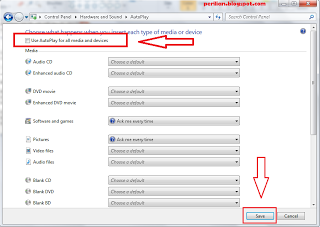
1. Buka Control Panel, Klik Start Menu-Control Panel

2. Setelah itu, Pilih Hardware and Sound bila belum tampil ganti sort by ke Category.


3.Setelah masuk Hardware and Sound, pilih Autoplay  


4. Setelah itu hilangkan centang pada "Use Autoplay for all media and device"


 Setelah itu klik ok dan sekarang autoplay dikomputer anda sudah dinon-aktifkan, untuk mengaktifkan kembali beri centang pada langkah 4.


Selesai, sekarang fitur Autoplay telah berhasil dinon-aktifkan, sekarang anda tidak akan lagi melihat program autorun berjalan saat memasukan device atau CD.


Cara Ampuh Mengatasi Flashdisk Berkapasitas Memory 0 Bytes (File Corrupt)


Cara Mengatasi Flashdisk Berkapasitas Memory 0 Bytes (File Corupt) - Hai sobat kali ini saya ingin berbagi sedikit tips mengenai bagaimana caranya memperbaiki flashdisk yang memorynya 2Gb,4Gb,8Gb tiba-tiba menjadi 0 bytes setelah dilihat pada properties, kejadian seperti ini tidak pernah kita duga. Saat dicolokan ke komputer memang tampil sebuah drive flashdisk, namun ketika kita buka malah terdapat keterangan "Please Insert a disk into drive I:". Namun setelah baca-baca di internet ternya ketemu juga triknya, Buat sobat yang ingin mencoba memperbaiki flashdisk yang rusak seperti diatas silahkan gunakan tips dibawah ini :

Yang harus kita lakukan adalah Reprogram IC controller Flashdisk

1. Silahkan bongkar flashdisk kemudian cari code IC Controllernya misal ALCOR-AU6986
2. Download software  AlcorMP_UFD di google diikuti code controller sobat misal :  AlcorMP_UFD untuk ALCOR-AU6986
3. Setelah itu ektraks file yang telah didownload tadi kemudian jalankan fil ALCORMP.exe (Jangan lupa klik kanan - Run As Administrator untuk Vista/Win7)
4. Klik menu setup, jika muncul jendela yang menyuruh kita masukan password klik OK saja.
5. Ganti Scan Mode menjadi Low Level Format lalu klik OK
6. Jika telah berhasil selanjutnya silahkan format flashdisk dengan Format bawaan Windows
(Klik kanan pada flashdisk-pilih format- Lalu Pilih FAT/FAT32-berik checklist pada quick Fotmat-klik Start)
7. Selesai

Cara Mengatasi Flashdisk Write Protected 100% Berhasil

Flashdisk adalah alat transfer data yang paling simple untuk kita gunakan, karena bisa menyimpan data dengan ukuran besar serta barangnya yang sangat mudah dibawa dan tidak memakan banyak tempat. Kita sering membawa alat ini untuk menemani aktifitas kita di warnet, entah untuk browsing, main game, atau pun mengopy film di warnet. Namun semua itu tidak selalu berjalan mulus, kadang flashdisk yang kita gunakan mengalami kerusakan yang tidak diduga sebelumnya, salah satunya seperti  flashdisk mengalami write protected.


 Flashdisk yang mengalami masalah tersebut bisa dikarenakan saat ingin mencabutnya dari komputer tidak dilakukan safety remove atau eject, ciri-ciri flashdisk yang terkena write protected adalah tidak bisa copy data ke flashdisk, hal seperti ini biasa dibilang layaknya CD “data yang hanya dicopy ke komputer”. Masalah seperti ini biasanya hanya terjadi pada 1 atau 2 komputer saja, jika bisa gunakan komputer lain untuk mengetestnya.


Lalu bagaimana cara memperbaiki flashdisk yang terkena write protected ? Dulu FD saya juga pernah terkena write potected lalu searching” di google dan nemu deh caranya dan ternyata berhasil, Buat sobat yang juga ingin  mengembalikan flashdisk nya ke normal, berikut caranya :

1 Colokan flashdisk ke komputer

2 Kita musti menghapus kode write protected di  registry editor, caranya :

tekan Tombol Windows+R, lalu pada kolom ketikan REGEDIT => Enter

3 Cari kode write potected. Gunakan Ctrl+F lalu ketikan write protected

4 Jika kode tersebut telah ditemukan, klik kanan lalu pilih DELETE

5 Selesai

Jika cara diatas belum berhasil gunakan cara alternative ke dua, yaitu memformat flashdisk dengan mode safe mode, berikut caranya :

1 Nyalakan komputer, saat booting tekan tombol F8 untuk masuk ke Safemode

2 Lalu gunakan safemode untuk memformat flashdisk 

3 Selesai


Beberapa Fungsi dan Cara Penggunaan gpedit.msc di Windows 7

Beberapa Fungsi dan Cara Penggunaan gpedit.msc di Windows 7- Gpedit.msc adalah sebuah program tempat konfigurasi yang didalamnya memuat semua tentang semua pengaturan yang terdapat pada system operasi. Beberapa fungsi dari program ini adalah sebagai cara alternatif, cepat dan rahasia untuk mengganti settingan .   

Ada beberapa pilihan bila sobat ingin membuka program ini, diantaranya :
  1. Buka dengan RUN (Windows+R) ketikan gpedit.msc
  2. Buka dengan Command Prompt (DOS) lalu ketikan gpedit.msc 
  3. Buka drive C:\Windows\system32\gpedit.msc
  4. Klik kanan pada desktop atau Windows Explorer pilih New Shortcut, Ketik gpedit.msc pada kolom type the location of the item, klik next untuk type name isikan nama shortcut, finish

Semua list settingan terdapat 3 pilihan, yaitu :
  • Enable(Aktifkan)
  • Disable(Non-Aktifkan)
  • Not Configured(Tidak Diatur)


Beberapa Cara Penggunaan gpedit.msc :

Cara Mengunci Desktop Background
User Configuration |> Administrative Template |> Control Panel |> Personalize |> Prevent
Changing Desktop Background

Cara Mengunci Mouse Pointer
User Configuration |> Administrative Template |> Control Panel |> Personalize |> Prevent
Changing mouse Pointer

Cara Mendisable Akses Regedit (registry editor)
Buka User Configuration |> Administrative Template |> System |> Prevent access to registry editing tools

Cara Menyembunyikan/Hidden Drive (Seperti C,D,E)
Buka User Configuration|>Administrative Tools|>Windows Component|>Windows Explorer|>Hidden 
These Spesified Drive in My Computer

Cara Mendisable Akses ke Drive (seperti C,D,E)
Buka User Configuration|>Administrative Template|>Windows Component|>Windows Explorer|>Prevent
Access to Drive from My Computer

Cara mendisable Akses Klik Kanan Desktop
User Configuration |> Administrative Template |> Windows Component|>Windows Explorer|>
Remove Windows Explorer Default Context Menu

Cara Mendisable Akses My Computer-Manage
User Configuration |> Administrative Template |> Windows Component |> Windows Explorer –> 
Hides The Manage Item On The Windows Explorer Context Menu

Cara Mendisable Task manager/ Lock Computer/Change Password/ Log Off:
User Configuration |> Administrative Template |> System |> Ctrl + Alt + Del Option Kemudian akan ada 4 opsi :
Remove Task Manager
Remove Lock computer
Remove Change Password
Remove Log Off

Cara Mendisable Autoplay Fiture
User Configuration |> Administrative Template |> System |> Turn Of Autoplay |> Pilih  Disk Drive

Cara Menghapus History atau Recent Document
User Configuration |> Disk Administrative Template |> Start Menu and Taskbar |>
 Clear History of Recently Documents on Exit

Cara Menghapus LogOff dari Start Menu
User Configuration |> Administrative Template |> Start Menu and Taskbar |> Remove Logoff  on The Start menu

Memperbaiki Flashdisk Rusak

Memperbaiki Flashdisk Rusak - Flashdisk merupakan device storage yang paling populer dibanding device storage lain, seperti ; harddisk disket, MMC dan lain sebagainya. Barang satu ini paling banyak dilirik oleh masyarakat, pasalnya selain harganya yang terbilang cukup terjangkau, ukuran kecil dan bisa masuk kantong juga praktis dan simpel dengan size, model dan warna yang ber-variasi. Tingginya animo masyarakat ternyata dimanfaatkan baik oleh para vendor flashdisk, bahkan para pembuat flashdisk kelas rumahan juga turut andil, artinya adalah semakin tingginya permintaan maka semakin banyak pula produk yang dipalsukan, banyak flashdisk murahan dan palsu berlabel merk dagang internasional, tentu dengan kualitas yang berbeda. Nah, kita sebagai konsumen di tuntut untuk lebih waspada, agar tidak salah beli yang berujung pada penyesalan karena cepat rusak.

Bagaimana kalau sudah rusak? apa mungkin bisa diperbaiki? jawabannya sangat bisa, bahkan tanpa bantuan teknisi yang sudah expert. Namun tidak semuanya bisa, tergantung kerusakan dan ketersediaan firmware dalam chip ID flashdisk dan juga seberapa parah kerusakan. Jika sudah rusak fisik, maka tak ada cara lain lagi selain membeli baru.

Bagi Anda yang mempunyai masalah flashdik rusak, jangan terburu untuk membanting, membakar atau membuang jauh flashdisknya karena masih bisa dijadikan bahan percobaan untuk dilakukan repair flashdisk.

Tutorial kali ini sedikit akan mengulas tentang memperbaiki flashdisk rusak dan bisa di praktekkan sendiri, tanpa ada resiko. Cara ini hanya berlaku untuk flashdisk yang terdeteksi namun tidak bisa dipakai (lampu masih LED menyala).
Cara Memperbaiki Flashdisk Rusak adalah sebagai berikut :

  1. Langkah pertama adalah download tool chip genius, klik download 
  2. Setelah itu, jalankan file exenya (application)
  3. Insert flashdisk pada port PC/ laptop, usahakan hanya 1 flashdisk, agar tidak terjadi simpang siur
  4. Tunggu beberapa detik untuk pendeteksian
  5. Setelah keluar beberapa media (drive) klik USB mass storage 
  6. Muncul paparan info type chipset flashdisk, VID dan PID flashdisk 
  7. Kemudian Copy VID dan PID
  8. Buka web browser lalu masuk kesini, jangan kaget dengan tulisannya yang aneh, maklum ini site dari Rusia. Klik tombol bawah untuk searching chip (amati gambar)
  9. Nah, disitulah awal dari kehidupan, karena salah satu dari yang tertera tersebut akan berpengaruh pada flashdisk. Jadi setelah pendeteksian, akan tampil beberapa merk, type chip dan sebagainya, pilih yang paling pas, dari merk sampai size, kalau kurang yakin, coba copy tipe chip di chip genius kemudian pastekan pada google search engine lalu download filenya
  10. Jalankan file yang sudah di download, tiap chip beda prosedur mekanisme, jadi tak mungkin saya paparkan satu per satu.
 

10 Penyebab Harddisk Rusak


10 Penyebab Harddisk Rusak - Banyak user teledor dalam perawatan dan penggunaan, berawal dari ketidaktahuan dan berujung pada kerusakan fatal. Berikut ini saya akan sedikit membantu membangun pengetahuan (share) kepada Anda, apa saja penyebab harddisk rusak, sehingga resiko kerusakan bisa di minimalisir:
 
Harddisk Rusak masih menjadi problem klasik dan berkepanjangan. Anehnya, sering kali user menyalahkan vendor yang tidak pecus dalam memproduksi suatu barang. Pernyataan ini tidak bisa dibenarkan karena hampir 85% faktor kerusakan disebabkan oleh perlakuan user sendiri. Banyak user yang teledor dalam merawat dan menggunakan harddisk, berawal dari ketidaktahuan dan berujung pada kerusakan fatal.

Berikut ini beberapa penyebab harddisk rusak, sehingga resiko kerusakan bisa di minimalisir:
  1. Penggunakan komputer terlalu lama dan minimnya pendingin, sehingga harddisk menjadi panas dan komponen lemah dan mudah rusak

  2. Sering memutar musik dan video dari harddisk sehingga mengakibatkan head akan membaca track-track harddisk secara terus menerus. Logikanya, jika suatu barang sering beraktifitas maka kualitasnya akan menurun

  3. Ketika harddisk aktif bekerja akan sangat berbahaya bila terjadi goncangan atau getaran dapat mengakibatkan hardisk bad sector atau rusak karena terjadi gesekan pada komponen platter dan track. Oleh karena itu, sangat tidak dianjurkan melakukan aktifitas (laptop keadaan aktif) saat berada dalam ruang atau tempat tidak stabil karena akan mengganggu signal digital

  4. Kondisi tegangan listrik yang tidak normal dapat mengakibatkan kerusakan harddisk, bukan hanya listrik padam saja, melainkan stabilitas dari listrik juga sangat berpengaruh. Saat listrik tidak stabil, sangat tidak disarankan untuk memaksa laptop dan komputer tetap beraktifitas, atau bisa dengan alternatif menggunakan UPS untuk menghindari gangguan listrik. Jika listrik sudah padam, lepas kabel power atau adapter charge dari stecker kemudian pasang lagi, untuk netralisasi tegangan

  5. Harddisk yang tidak di rawat, dimana tidak dibuang file sampah, file tidak terusun rapi sehingga file saling menimpa, serta head hardisk membaca secara acak karena susunan file tidak tertata rapi, juga dapat mengakibatkan bad sector pada harddisk

  6. Gaming adalah sama dengan aktifitas merusak harddisk. Saat memainkan game, maka biasanya game akan menyediakan sebuah file sebagai data proses dari game, dan selama memainkan game tersebut, indikator (lampu) harddisk akan bekerja ektra keras, akibatnya hardisk menjadi cepat panas, dan panas adalah faktor utama penyebab kerusakan harddisk

  7. Bagi pengguna laptop, sangat tidak disarankan untuk membawa atau menjinjing laptop saat sedang hibernate, aktif atau standby karena dapat merusak harddisk. Posisi tersebut sebenarnya masih dalam keadaan aktif, jika terjadi gerakan atau goncangan maka akan mengganggu signal digital harddisk

  8. Mematikan secara paksa dan tidak sesuai prosedur juga dapat mengancam sekaligus mengurangi umur harddisk. Misalnya dengan menekan tombol power atau menggunakan aplikasi fast shutdown yang pada dasarnya tidak sesuai standart

  9. Sering melakukan instal dan uninstal software juga dapat mengurangi umur harddisk, termasuk instal ulang operating system. Jika tidak terlalu urgen, tidak perlu melakukan instal ulang

  10. Over defragment pada dasarnya sangat berbahaya untuk harddisk, disarankan untuk melakukan harddisk ketika harddisk mengalami penurunan performa atau paling tidak 2 bulan sekali.
Semoga dengan postigan 10 Penyebab Harddisk Rusak ini membuat kita sadar dan bisa lebih waspada dalam memperlakukan haddisk.

Download Xilisoft Video Converter Ultimate v7.7.2 With Crack


Xilisoft Video Converter Ultimate v7.7.2 adalah software converter atau software pengganti format video yang sangat populer, software ini dapat mengubah video yang berformat AVI, MPEG, WMV, DivX, MP4, H.264/MPEG-4 AVC, RM, MOV, XviD, 3GP, FLV dan lain-lain. bukan hanya video yang bisa di convert, audio pun juga bisa di convert pada software ini, mengubah audio yang berformat MP2, MP3, WMA, WAV, RA, M4A, AAC, AC3 dan OGG.


Main Functions:

* Act as 3GP Video Converter, iPod Video Converter, PSP Video Converter, Zune Video Converter, AVI MPEG Converter, MP4 Video Converter, MOV Converter, MKV to MPEG converter, etc.;
* Convert between all popular video formats including AVI, MPEG, WMV, DivX, MP4, H.264/MPEG-4 AVC, RM, MOV, XviD, 3GP, FLV, help you on how to convert AVI to MPEG, convert MKV to AVI, convert MKV to MPEG;
* Convert videos to popular audio files, including MP2, MP3, WMA, WAV, RA, M4A, AAC, AC3, and OGG, and convert between these audio formats;
* Extract pictures from video and output them as JPG, PNG, GIF, BMP, SWF;
* Convert pictures to video formats like AVI, FLV, SWF, MOV, 3GP, WMV, etc.

Key Features:

* Powerful video effect editing functions to customize your video: crop video size, edit video effects, and add video watermark; (Ultimate only)
* Support the decoding and encoding of lossless audio; (Ultimate only)
* Preview and compare the source video and fixed video; (Ultimate only)
* Merge several video segments to one for conversion; (Ultimate and Platinum only)
* Clip segments from video and audio, and output them respectively or merge them into one for output; (Ultimate and Platinum only)
* Preview clipped video segment; (Ultimate and Platinum only)
* More optimized and classified profiles are supported now, and any profile can be customized to create your own one with your favorite settings;
* Customize the output file size and auto-calculate corresponding video bit rate;
* Multiple output formats can be set for one original to facilitate your conversion;
* Convert videos to compatible formats to work on PSP, PS3, iPod, iPhone, Apple TV, Zune, Archos, blackberry, iRiver PMP, Creative Zen, etc.;
* It supports H.264/AVC video format, PSP H.264/MPEG-4 AVC encoding/decoding, PSP H.264/AVC Video (480x272) (*.mp4);
* It provides batch conversion and multithreading, thus you can select multiple files at one time to have them convert one by one automatically;
* You can convert any clip or segment of the video at will by setting the start point and duration, and split one source file to several by duration or file size;
* video codec and audio codec can be modified: alternatively select video codec such as MPEG4, DVvideo, Mjpeg, etc. for AVI, H263, and MPEG4 for 3GP, as well as audio codec like PCM, MP2, MP3, MPEGAAC, AC3, etc.
* When converting files, you can pause, stop and continue at any moment;
* You can keep the default settings or set parameters of the video and audio by yourself to get particular effects for output file.

System Requirements
OS : Microsoft Windows XP (SP2 or later), Windows Vista, Windows 7
Processor : 1GHz Intel/AMD processor or above
RAM : 256MB RAM (512MB or above recommended)
Free Hard Disk : 100MB space for installation
Graphic Card : Super VGA (800×600) resolution, 16-bit graphics card or higher, OpenGL 1.4 or higher

Untuk Mendowload Xilisoft Video Converter Ultimate v7.7.2

Download Smadav 2014 Rev. 9.6


Smadav adalah Antivirus Lokal asli buatan Indonesia untuk membersihkan dan melindungi komputer dari virus-virus lokal. Untuk saat ini, Smadav merupakan Antivirus Lokal yang terbaik dibanding Antivirus Lokal Indonesia lainnya

Sebagian besar antivirus tidak bisa di-install bersama antivirus lainnya, itu karena antivirus tersebut didesain untuk proteksi utama pada komputer Anda. Berbeda dengan Smadav, Smadav adalah tipe antivirus yang di-desain sebagai proteksi tambahan, sehingga 100% kompatibel dan dapat berjalan dengan baik walaupun sudah ada antivirus lain di komputer Anda, dalam hal ini Smadav berfungsi sebagai lapisan pertahanan kedua. Karena penggunaan resource Smadav yang sangat kecil, Smadav tidak akan menambah berat kinerja komputer Anda dalam penggunaannya. Jadi, dengan perpaduan proteksi antara Smadav dan antivirus yang sudah terinstall di komputer Anda akan semakin memperkuat pertahanan komputer Anda dari infeksi virus.

Untuk mendownload Smadav 2014 Rev. 9.6

Download WinRAR 4.20 with Crack Keygen full pached


WinRAR 4.20 adalah aplikasi yang dapat Anda gunakan untuk mengkompres dan mengekstrak file yang dikompres oleh WinRAR, WinZip, atau software kompres lainnya.

Features of WinRAR:
  • Using WinRAR puts you ahead of the crowd when it comes to compression by consistently making smaller archives than the competition, saving disk space and transmission costs.
  • WinRAR provides complete support for RAR and ZIP archives and is able to unpack CAB, ARJ, LZH, TAR, GZ, ACE, UUE, BZ2, JAR, ISO, 7Z, Z archives.
  • WinRAR offers a graphic interactive interface utilizing mouse and menus as well as the command line interface.
  • WinRAR is easier to use than many other archivers with the inclusion of a special “Wizard” mode which allows instant access to the basic archiving functions through a simple question and answer procedure. This avoids confusion in the early stages of use.
  • WinRAR offers you the benefit of industry strength archive encryption using AES (Advanced Encryption Standard) with a key of 128 bits.
  • WinRAR supports files and archives up to 8,589 billion gigabytes in size. The number of archived files is, for all practical purposes, unlimited.
  • WinRAR offers the ability to create selfextracting and multivolume archives.
  • Recovery record and recovery volumes allow to reconstruct even physically damaged archives.
  • WinRAR features are constantly being developed to keep WinRAR ahead of the pack.

Untuk mendownload 


Hide IP Easy 5.3.1.2 Crack


Hide IP Easy adalah sebuah alat kecil dan mudah digunakan yang memungkinkan Anda untuk menyembunyikan Alamat IP anda yang sebenarnya dengan yang Alamat IP palsu. Anda dapat berselancar secara anonim, mencegah hacker atau pencuri identitas dari pemantauan aktivitas online

Features :
  • Protects from any site that tries to "monitor" of your preferences or follow you on a unique IP address
  • Helps avoid the use of your personal information to send spam and other debris
  • Protects against hackers by hiding IP addresses, as well as information about the operating system
  • Ability to frequently change IP addresses increases safety
  • Enable and disable Hide IP as you wish in one click
  • Allows you to bypass the limitation of the owners of some resources on users from certain countries or geographical regions
  • Used with the mail-service to send anonymous letters.

Untuk mendownload 

Flag Country

free counters